服务管理功能说明文档
1. 新增服务
功能入口: 点击页面顶部"新增服务"按钮
使用场景: 当需要将一个流程配置为可重复调用的服务时使用
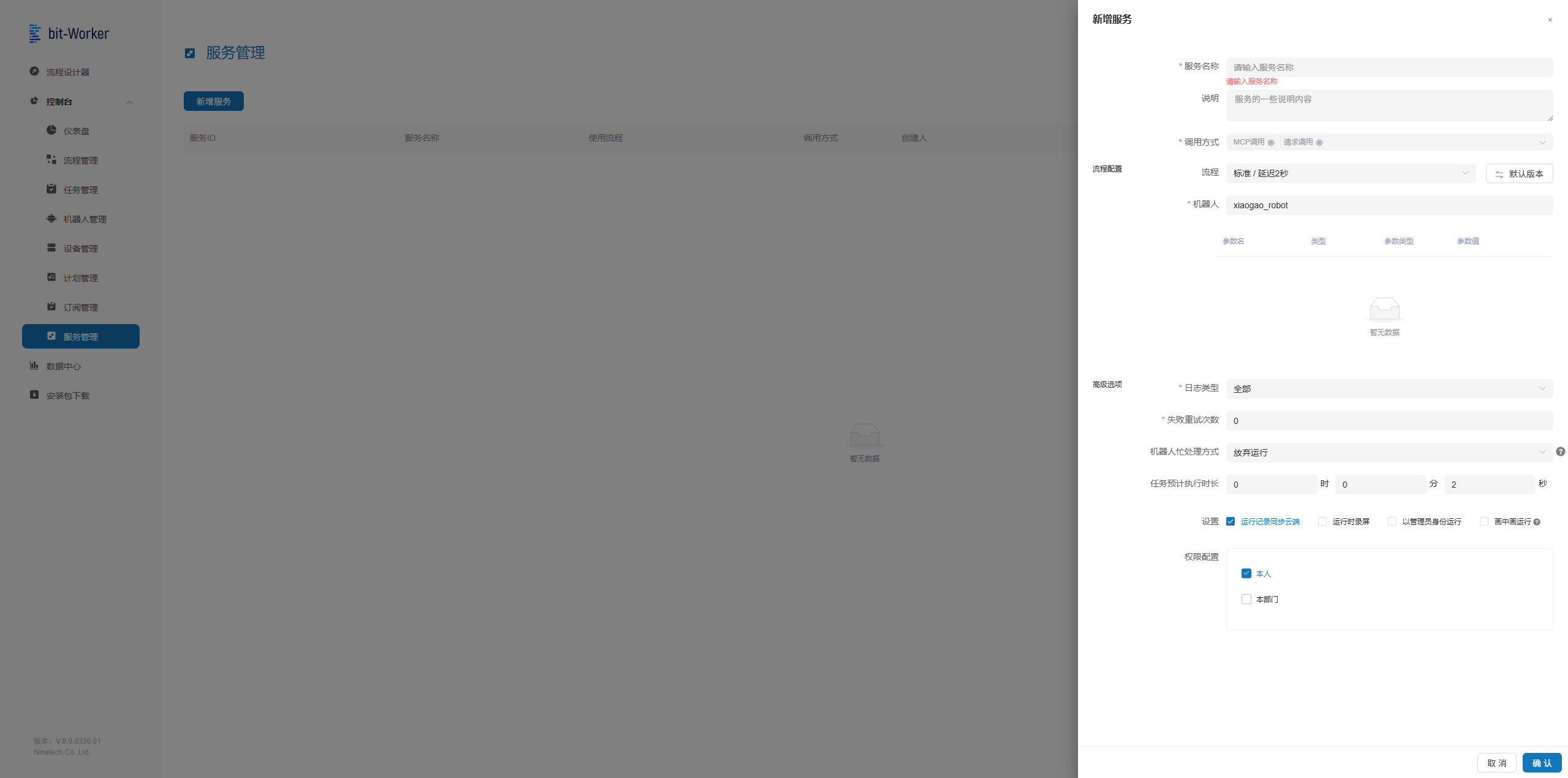
操作步骤:
- 点击"新增服务"按钮,打开服务配置对话框
- 填写服务基本信息:
- 服务名称(必填)
- 选择关联流程
- 配置调用方式
- 设置其他参数
- 点击确认保存
注意事项:
- 服务名称应具有描述性,便于后续识别和管理
- 一个流程可以配置多个不同参数的服务实例
2. 编辑服务
功能入口: 点击服务列表中的"编辑"按钮
使用场景: 需要修改现有服务的配置信息时使用
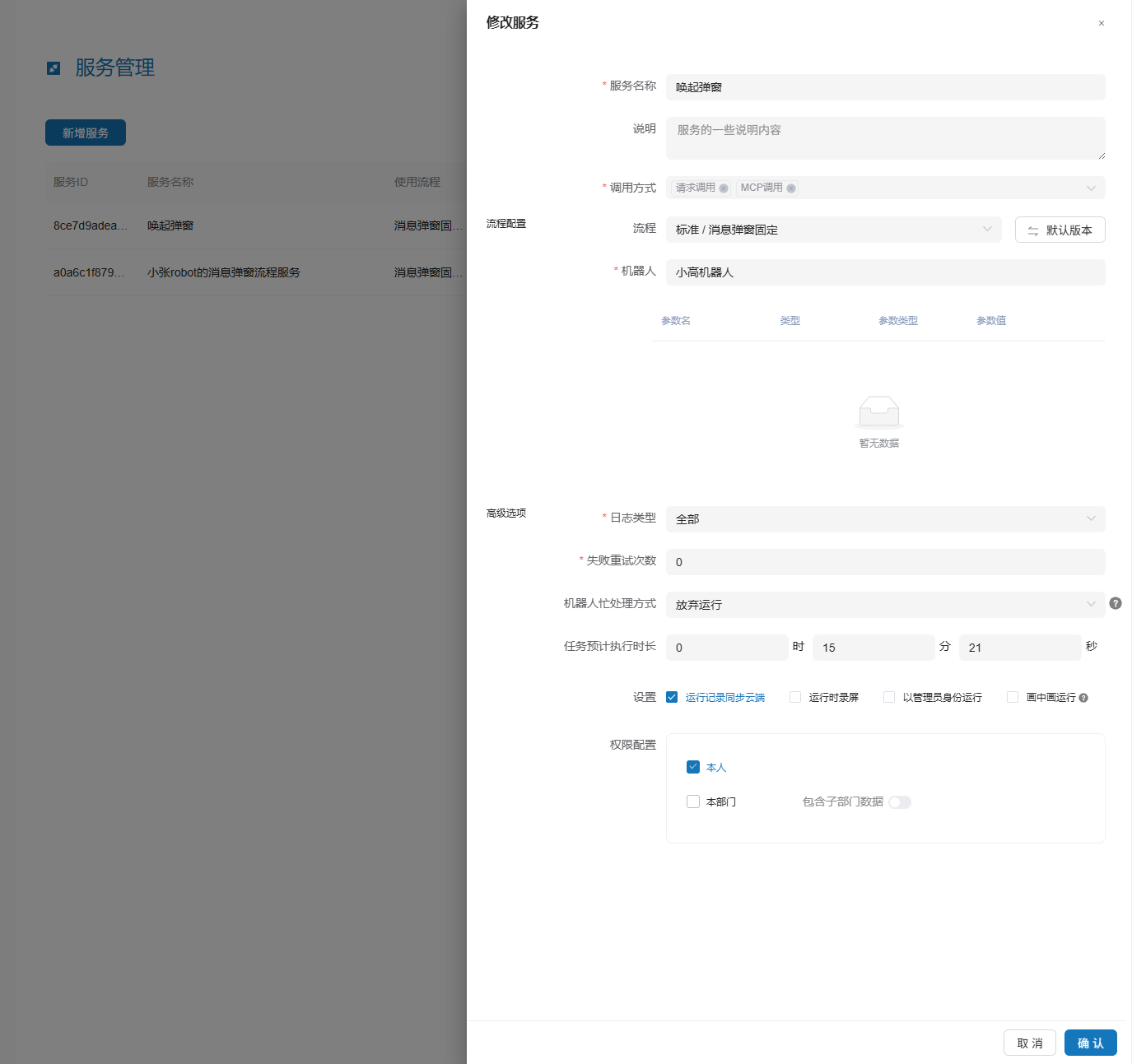
操作步骤:
- 在服务列表中找到目标服务
- 点击该服务行的"编辑"按钮
- 在弹出的对话框中修改服务配置
- 点击确认保存修改
可编辑内容:
- 服务名称
- 关联流程
- 调用方式
- 其他参数配置
注意事项:
- 编辑操作会立即生效,请谨慎修改
- 建议在编辑前记录原配置,以便必要时回滚
3. 删除服务
功能入口: 点击服务列表中的"删除"按钮
使用场景: 服务不再使用或需要清理时使用
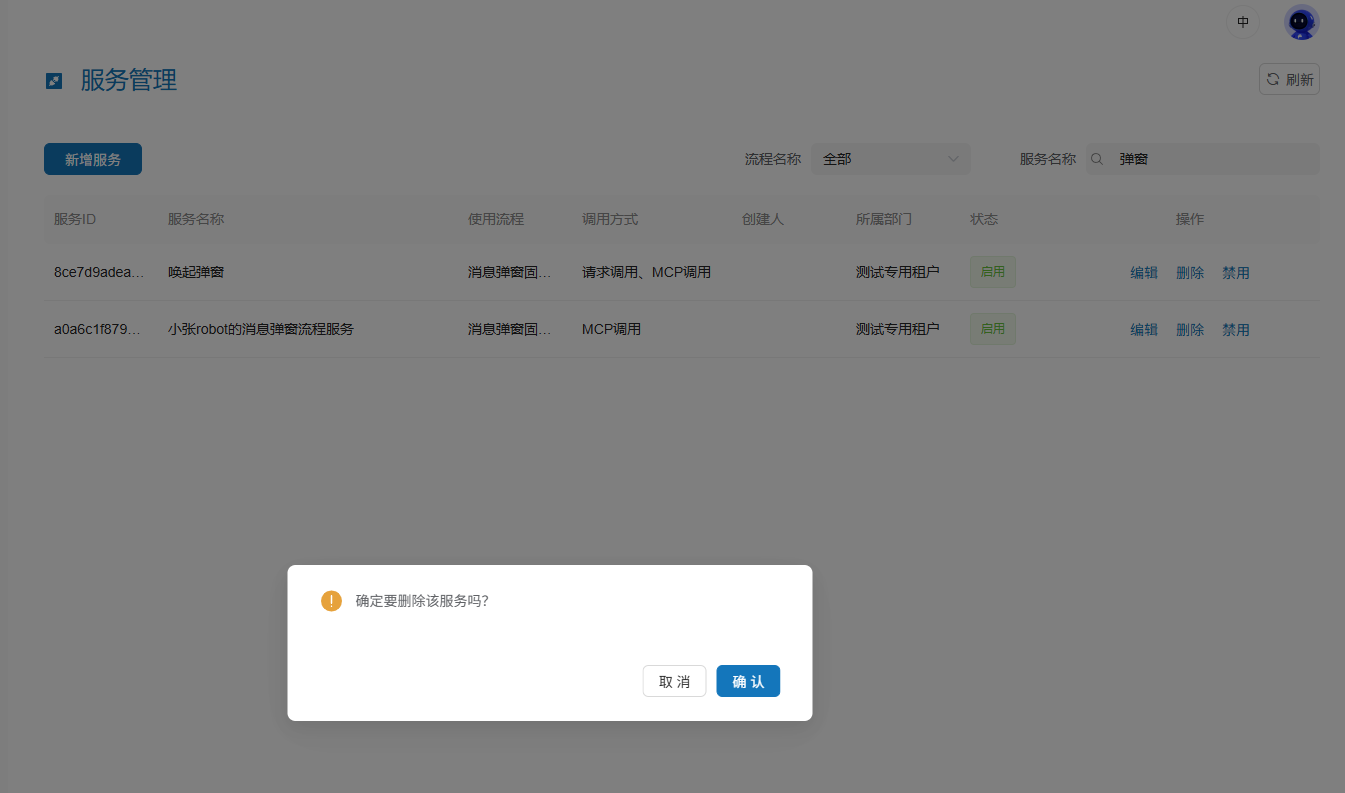
操作步骤:
- 在服务列表中找到目标服务
- 点击该服务行的"删除"按钮
- 系统弹出确认对话框:"确定要删除该服务吗?"
- 点击"确认"按钮完成删除
- 如误操作,点击"取消"按钮退出
注意事项:
- 删除操作不可恢复,请确保该服务未被其他流程或系统引用
- 建议在删除前先禁用服务,观察一段时间确认无影响后再删除
- 如果服务正在被使用,删除可能导致相关流程执行失败
4. 启用/禁用服务
功能入口: 点击服务列表中的"禁用"/"启用"按钮
使用场景:
- 需要临时停止某服务,但不想删除时,选择禁用
- 需要恢复被禁用的服务时,选择启用
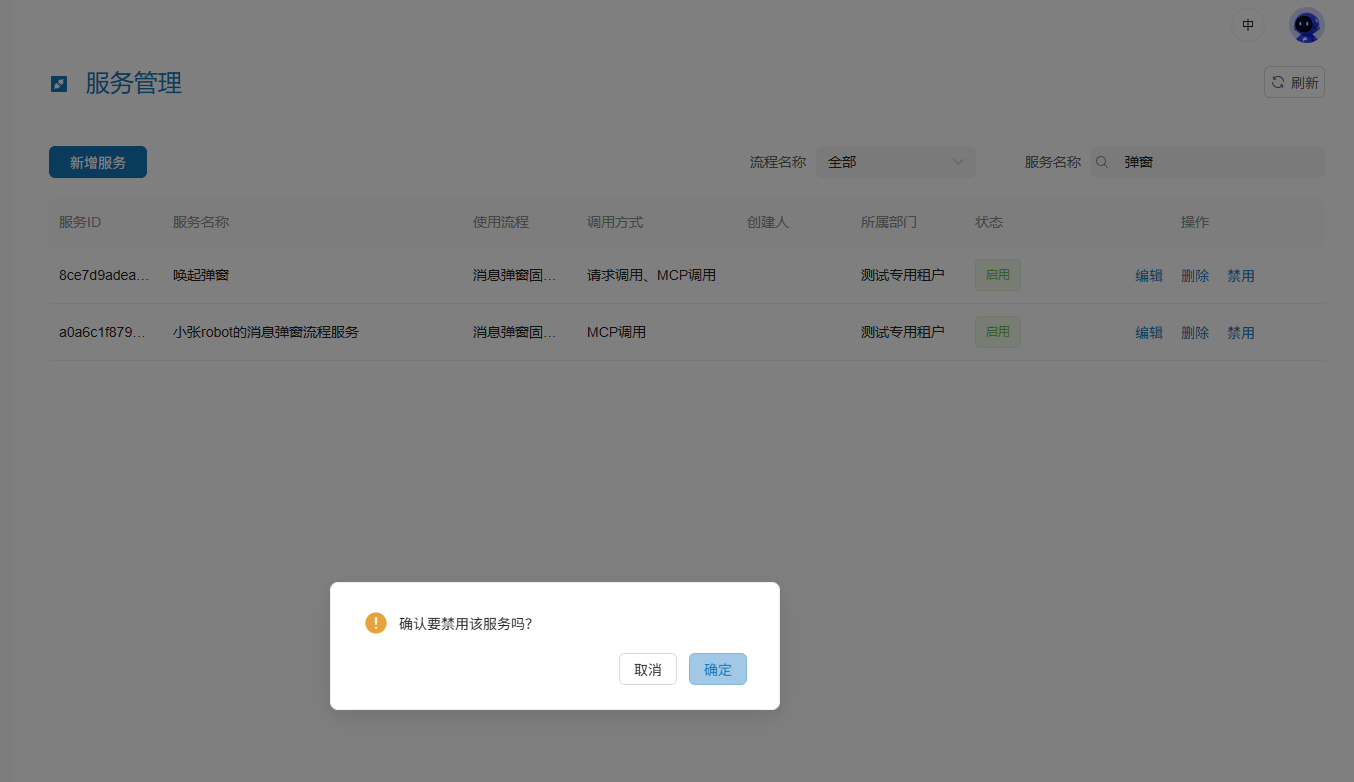
操作步骤:
- 在服务列表中找到目标服务
- 点击该服务行的"禁用"或"启用"按钮
- 系统即时生效
状态显示:
- 启用状态:显示绿色标签"启用"
- 禁用状态:显示灰色标签"禁用"
注意事项:
- 禁用后,服务将无法被调用,但配置信息仍保留
- 重新启用后,服务恢复正常调用
5. 查询服务
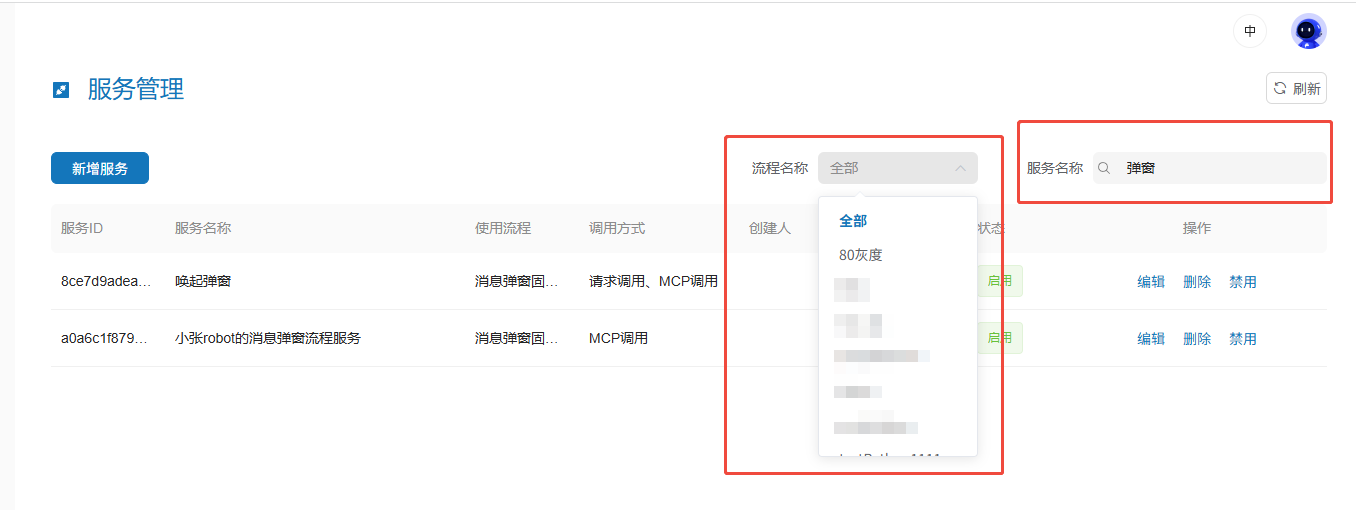
5.1 按流程名称筛选
功能入口: 页面顶部"流程名称"下拉框
操作步骤:
- 点击"流程名称"下拉框
- 选择目标流程名称(默认显示"全部")
- 列表自动刷新,显示筛选结果
5.2 按服务名称搜索
功能入口: 页面顶部"服务名称"搜索框
操作步骤:
- 在"服务名称"输入框中输入搜索关键词
- 支持模糊匹配,实时过滤
- 列表自动显示匹配的服务记录
- 如需清空搜索条件,点击输入框右侧的清除图标
搜索特点:
- 实时搜索,无需点击搜索按钮
- 支持部分匹配
- 大小写不敏感
5.3 组合搜索
可同时使用流程名称筛选和服务名称搜索,实现精确查找。
6. 刷新列表
功能入口: 点击页面顶部"刷新"按钮
使用场景:
- 服务列表数据可能过期时
- 其他用户进行了服务变更,需要同步最新状态时
操作步骤:
- 点击"刷新"按钮
- 系统重新加载服务列表数据