租户管理使用说明
访问地址
由系统管理员提供租户管理访问地址。
登录信息
由系统管理员提供授权账号和初始密码。首次登录后请及时修改密码并妥善保管。
功能概述
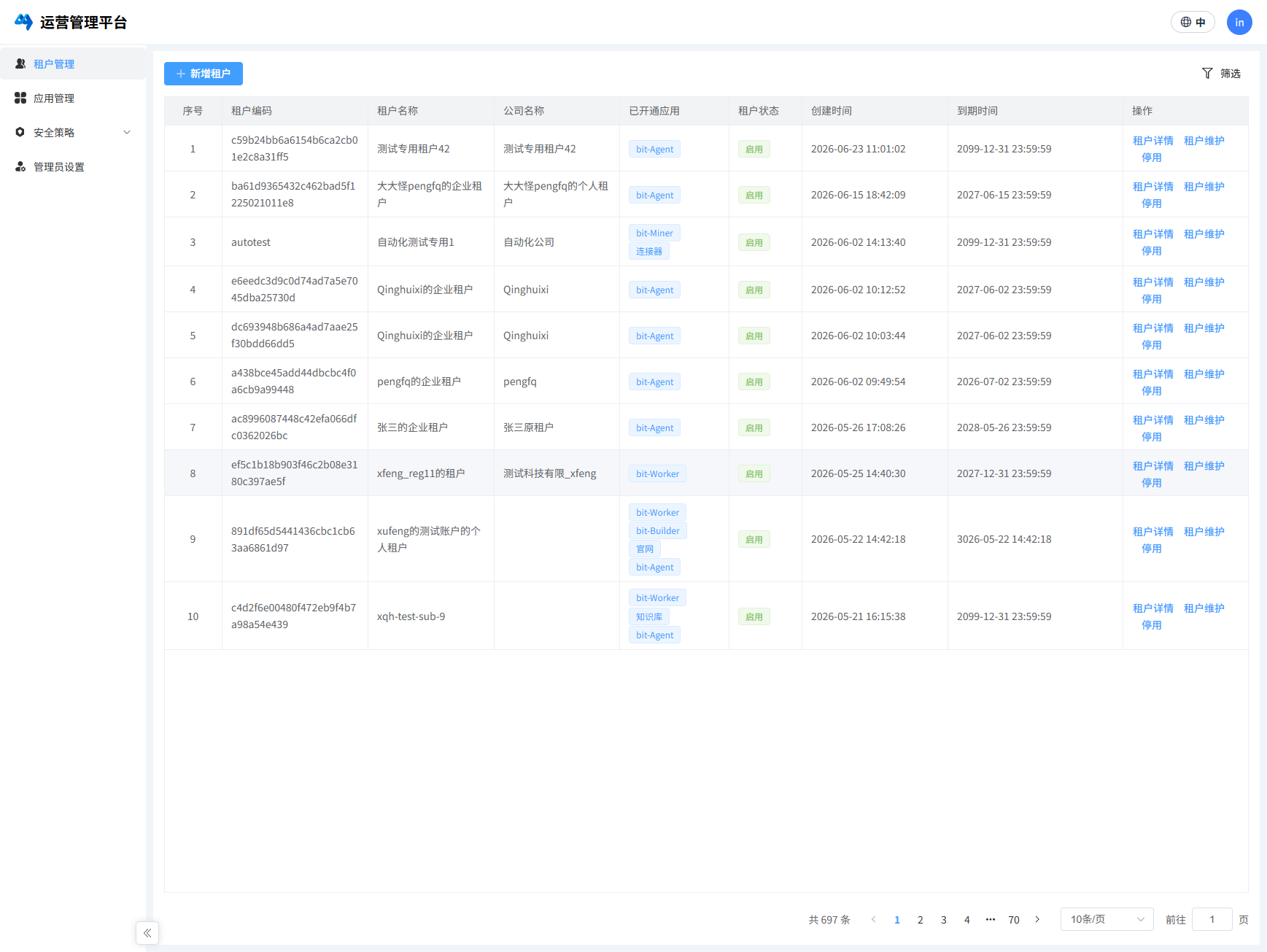
租户管理模块主要用于管理系统中的租户信息,包括租户的创建、编辑、删除、停用等操作。通过租户管理,可以实现多租户架构下的租户隔离和管理,确保不同租户的数据和资源相互独立。
主要功能说明
1. 租户列表查询
- 功能描述:展示系统中所有已创建的租户列表
- 使用方法:
- 进入租户管理页面后,系统会自动加载所有租户数据
- 可以通过"筛选"按钮输入条件进行模糊查询
- 支持按租户状态、创建时间等条件进行筛选
- 页面底部显示总条数和分页控件,支持翻页浏览
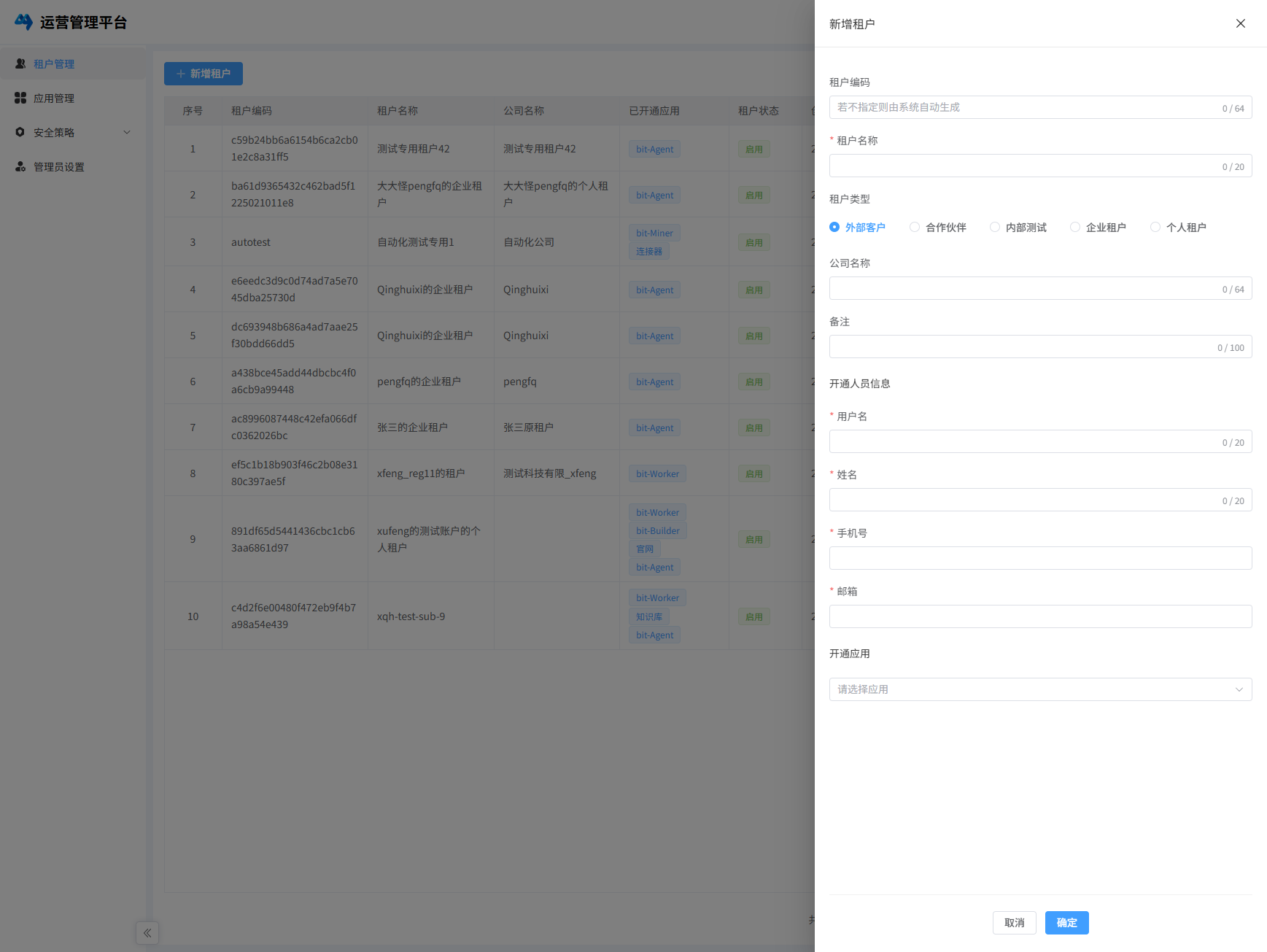
2. 新增租户
- 功能描述:创建新的租户
- 使用方法:
- 点击页面顶部的"新增租户"按钮
- 在弹出的表单中填写租户基本信息:
- 租户编码:输入租户的唯一标识编码
- 租户名称:输入租户的名称
- 租户类型:选择租户类型(外部客户、合作伙伴、内部测试、企业租户、个人租户)
- 公司名称:输入公司全称
- 备注:填写备注信息(可选)
- 填写开通人员信息:
- 用户名:输入管理员用户名
- 姓名:输入管理员姓名
- 手机号:输入管理员手机号
- 邮箱:输入管理员邮箱
- 选择开通应用:从下拉框中选择需要为该租户开通的应用
- 点击"确定"按钮完成创建
3. 租户详情
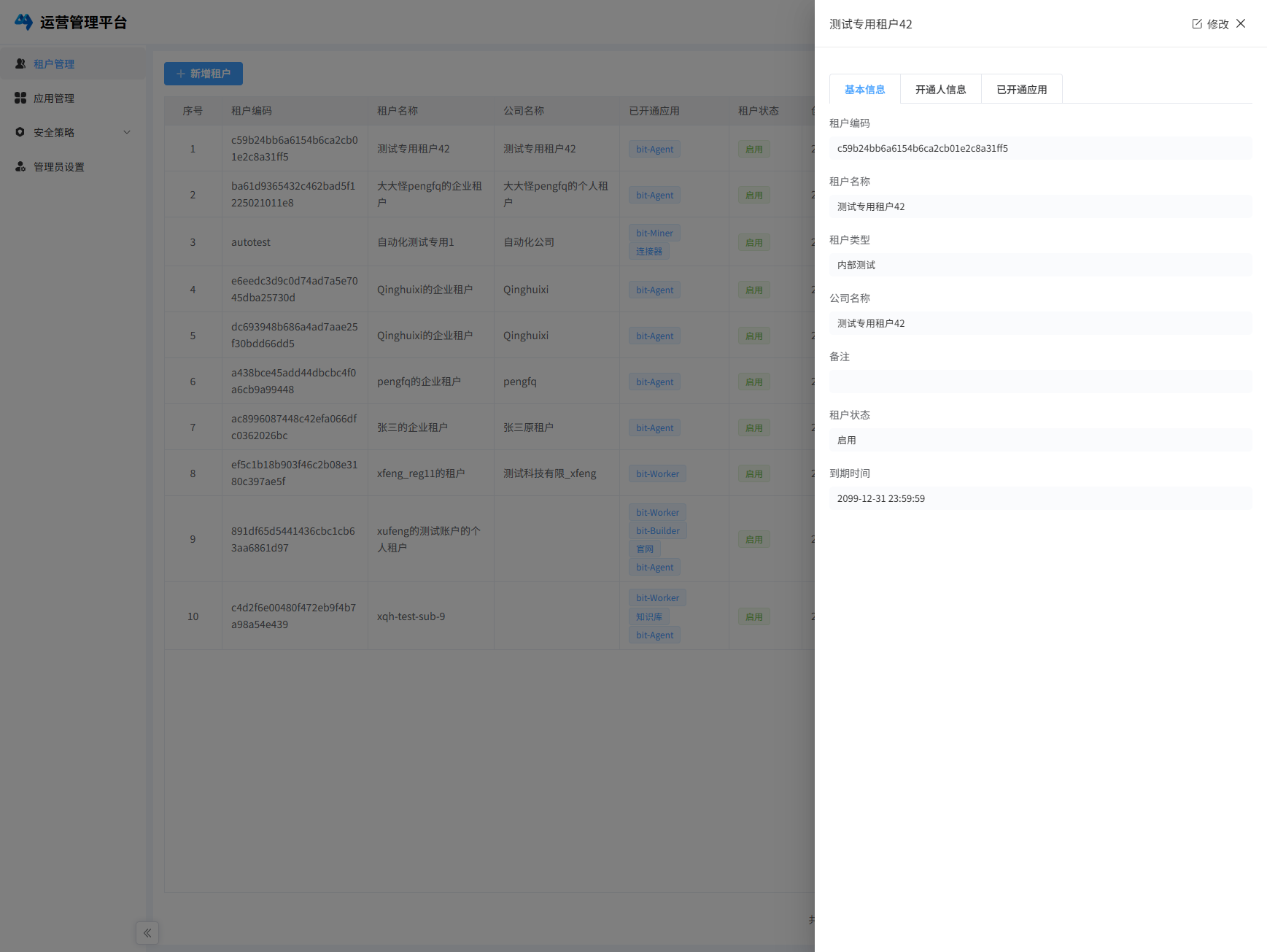
- 功能描述:查看租户的详细信息
- 使用方法:
- 在租户列表中找到需要查看的租户
- 点击该租户行末尾的"租户详情"按钮
- 在右侧弹出的抽屉中查看租户详细信息,包含三个标签页:
- 基本信息:显示租户编码、租户名称、公司名称、租户类型、租户状态、创建时间、到期时间等
- 开通人信息:显示管理员的用户名、姓名、手机号、邮箱等信息
- 已开通应用:显示该租户已开通的应用列表
4. 租户维护
- 功能描述:修改租户的基本信息和配置
- 使用方法:
- 在租户列表中找到需要维护的租户
- 点击该租户行末尾的"租户维护"按钮
- 跳转到组织架构页面,可以进行以下操作:
- 管理部门和成员
- 分配角色和权限
- 调整组织结构
5. 停用租户
- 功能描述:停用不再使用的租户
- 使用方法:
- 在租户列表中找到需要停用的租户
- 点击该租户行末尾的"停用"按钮
- 在确认弹窗中点击"确定"完成停用
- 注意:停用后该租户将无法登录系统,但数据仍然保留
6. 筛选功能
- 功能描述:根据条件筛选租户列表
- 使用方法:
- 点击页面顶部的"筛选"按钮
- 在弹出的筛选条件中输入查询条件
- 点击"确定"按钮执行筛选
- 可以点击"重置"按钮清除筛选条件
使用注意事项
租户编码唯一性:租户编码是租户的唯一标识,创建时不能重复
租户类型选择:根据实际业务场景选择合适的租户类型,不同类型的租户可能有不同的功能限制
开通应用配置:创建租户时必须至少选择一个开通应用,否则租户无法使用系统功能
管理员信息准确性:开通人员信息中的手机号和邮箱必须准确,用于接收系统通知和找回密码
定期审查:定期审查租户状态,及时停用不再使用的租户,释放系统资源
数据备份:在停用或删除租户前,建议备份重要数据
常见问题
Q1: 为什么新建租户后无法登录?
A: 请检查开通人员信息中的用户名和密码是否正确,以及是否选择了开通应用。
Q2: 租户停用后数据会丢失吗?
A: 不会。停用租户只是禁止登录,数据仍然保留在系统中。如果需要彻底删除租户,请联系系统管理员。
Q3: 如何修改租户的开通应用?
A: 可以通过"租户维护"功能进入组织架构页面,或者联系系统管理员进行修改。
Q4: 租户到期后会发生什么?
A: 租户到期后将无法登录系统,需要联系系统管理员续期。
技术支持
如遇到租户管理问题或系统异常,请联系系统管理员或技术支持团队。