角色管理使用说明
功能概述
角色管理模块主要用于管理系统中的角色信息,包括角色的创建、编辑、删除,以及为角色分配页面权限和数据权限。通过角色管理,可以实现基于角色的访问控制(RBAC),确保不同角色的用户只能访问其权限范围内的功能和数据。
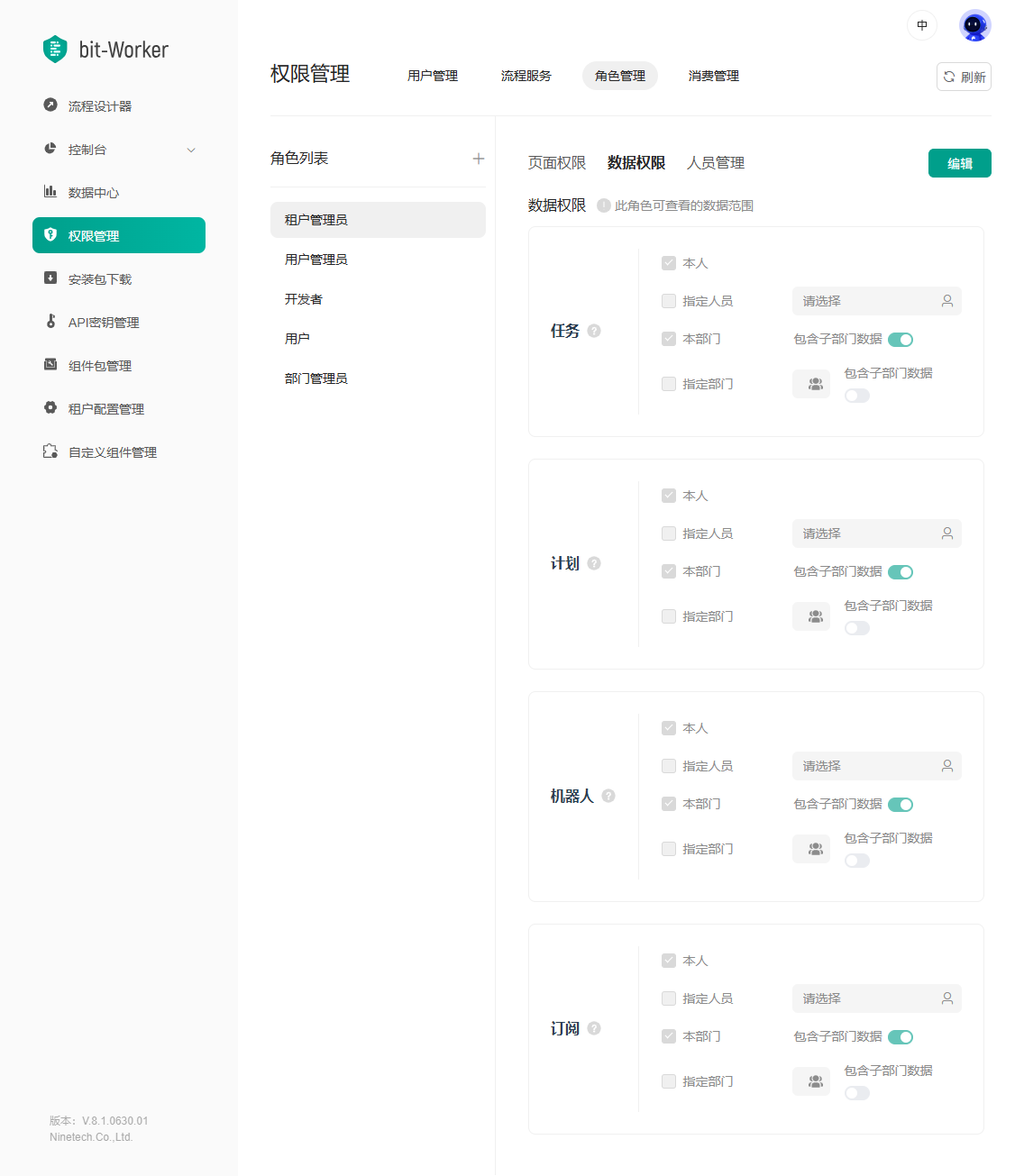
主要功能说明
1. 角色列表查询
功能描述:展示系统中所有已创建的角色列表
使用方法:
进入角色管理页面后,系统会自动加载所有角色数据
可以通过搜索框输入角色名称进行模糊查询
支持按角色状态、创建时间等条件进行筛选
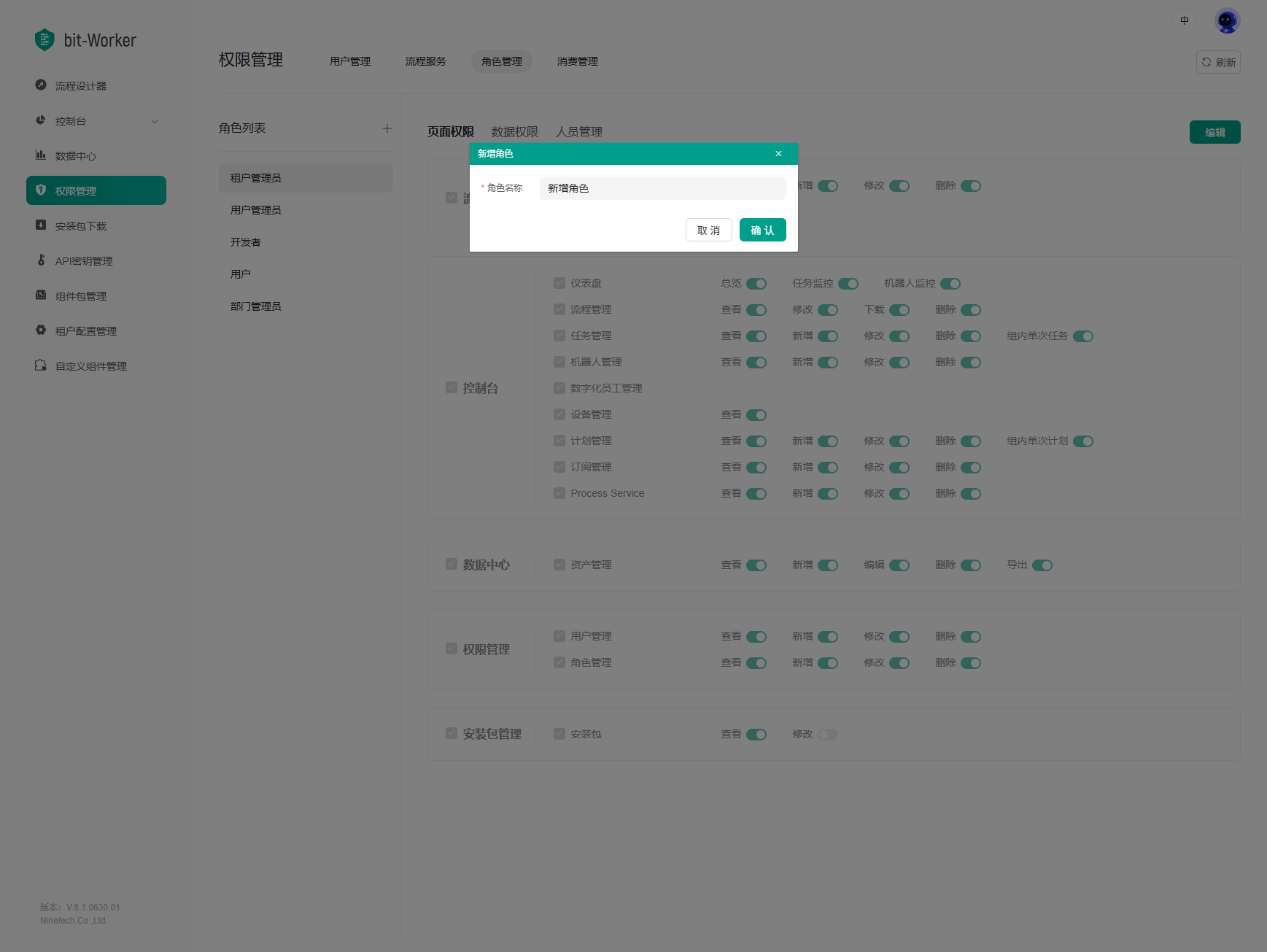
2. 新建角色
功能描述:创建新的角色
使用方法:
点击页面上的"新增"按钮(+图标)
在弹出的表单中填写角色基本信息:
角色名称:输入角色的唯一标识名称
角色描述:填写角色的用途说明(可选)
角色状态:选择启用或禁用
点击"确定"或"保存"按钮完成创建
3. 编辑角色
功能描述:修改已有角色的基本信息
使用方法:
在角色列表中找到需要编辑的角色
点击该角色行末尾的"编辑"按钮
修改角色名称、描述或状态等信息
点击"确定"或"保存"按钮完成修改
4. 删除角色
功能描述:删除不再需要的角色
使用方法:
在角色列表中找到需要删除的角色
点击该角色行末尾的"删除"按钮
在确认弹窗中点击"确定"完成删除
注意:删除前请确保该角色下没有关联的用户,否则可能影响用户使用
5. 页面权限管理
- 功能描述:为角色分配可访问的页面和功能菜单
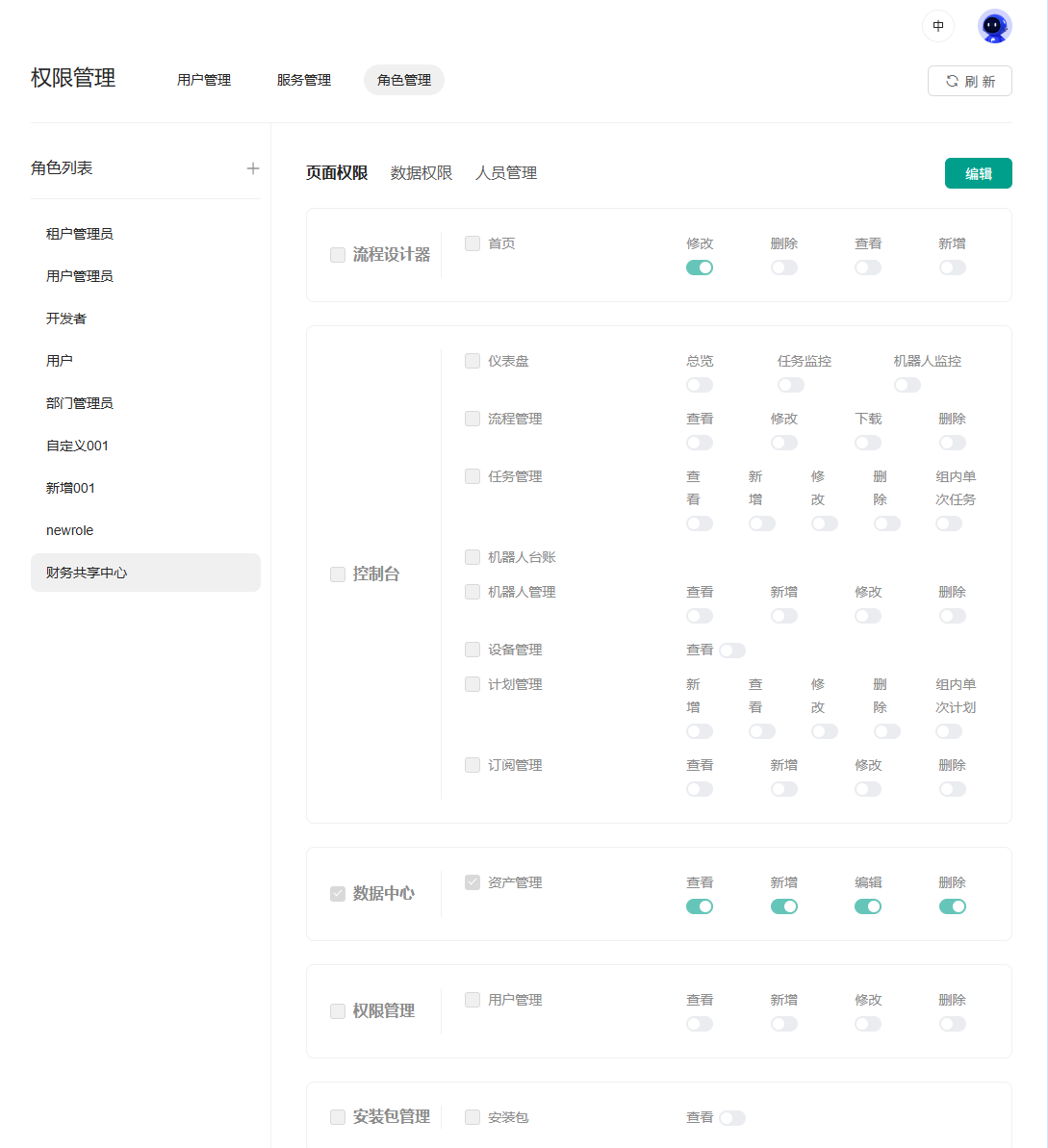
使用方法:
1). 在角色列表中找到需要配置权限的角色
2). 点击"页面权限"标签页,点击 编辑
3). 设置菜单权限,可以设置用户的页面权限和操作权限,更加灵活地分配和管理用户在各模块下的各项操作权限,包含查看、新增、编辑、下载、删除权限。
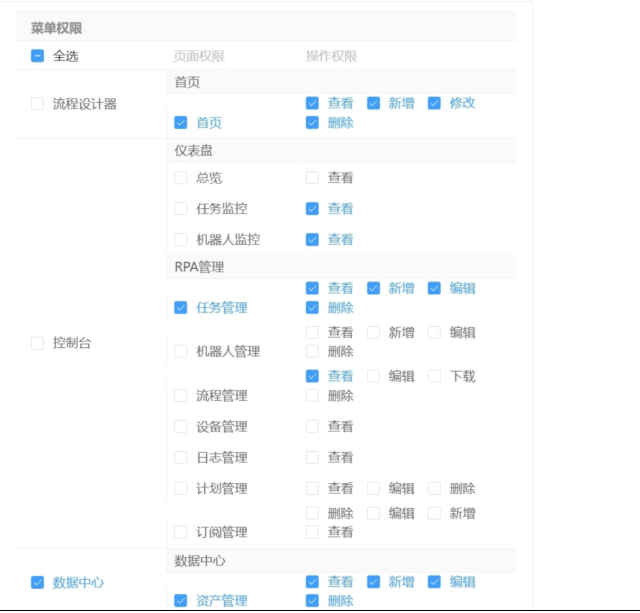
4). 点击 编辑,后开启编辑, 点击"保存"按钮完成权限配置
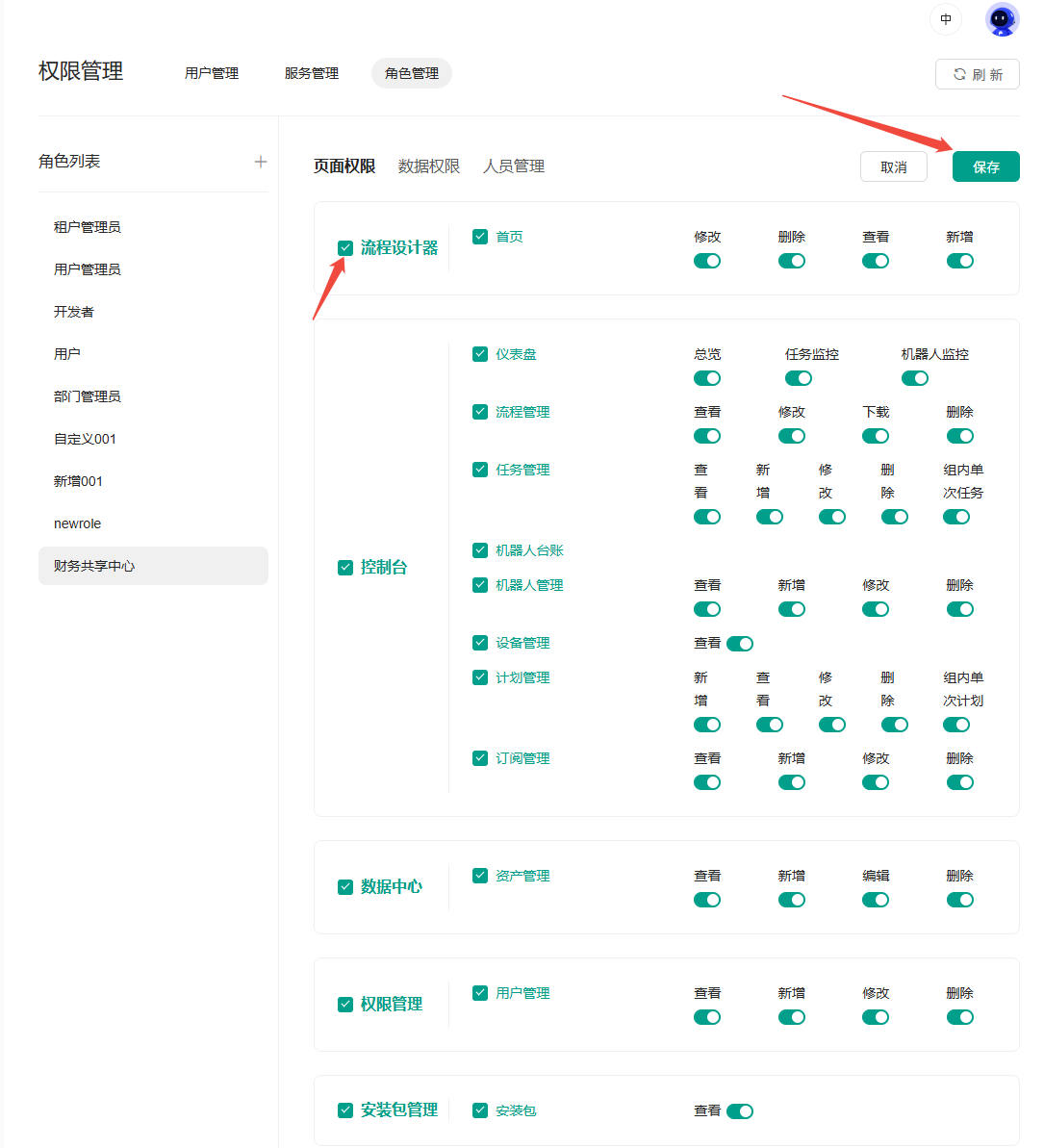
- 注意:页面权限决定了角色用户可以看到的菜单和功能入口
6. 数据权限管理
功能描述:为角色分配数据访问范围
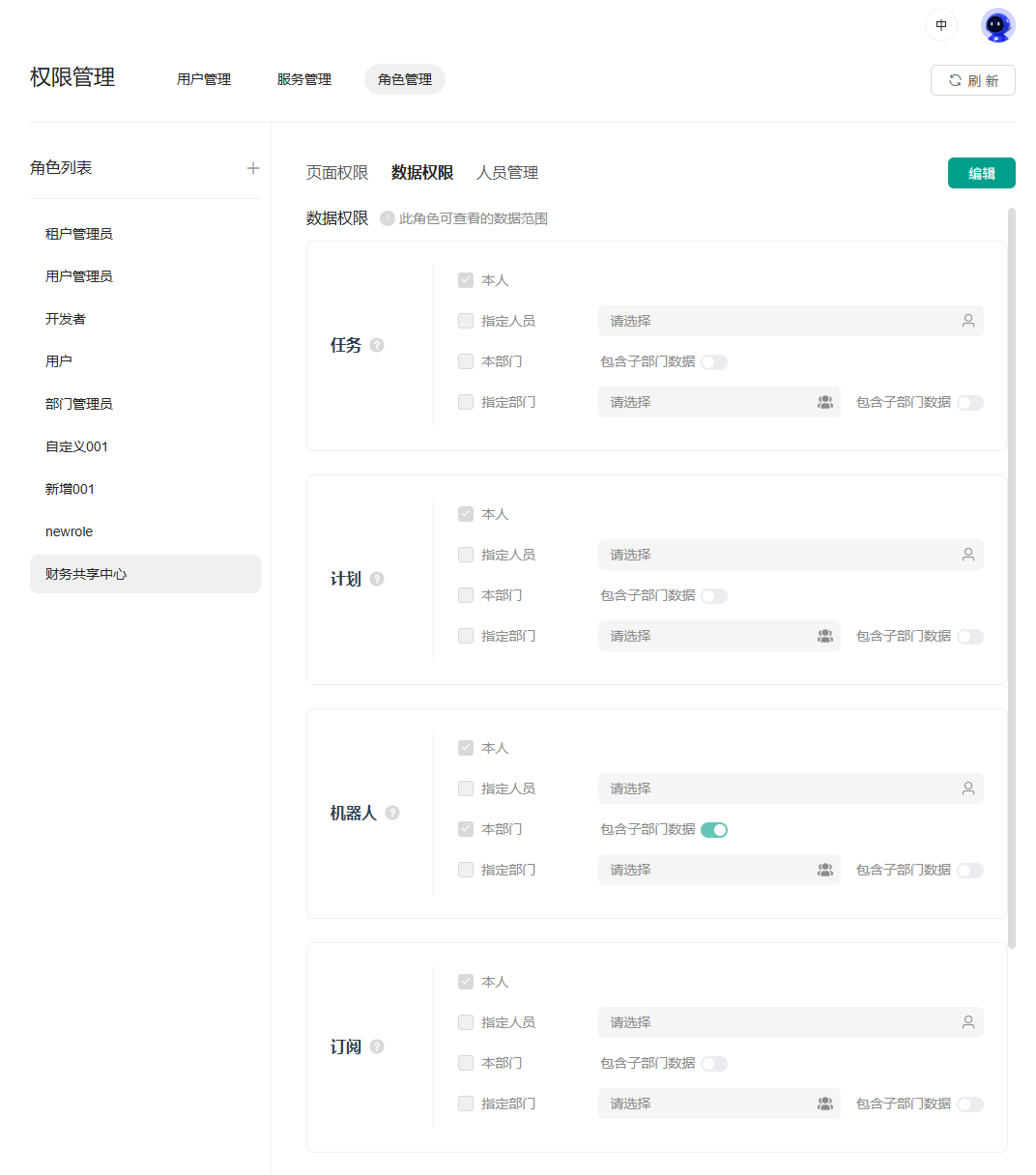
使用方法:
在角色列表中找到需要配置数据权限的角色
点击"数据权限"标签页
在数据权限配置页面中:
选择数据权限类型(如:全部数据、本部门数据、本人数据、自定义范围等)
如果选择自定义范围,需要指定具体的部门或组织单元
点击"保存"按钮完成数据权限配置
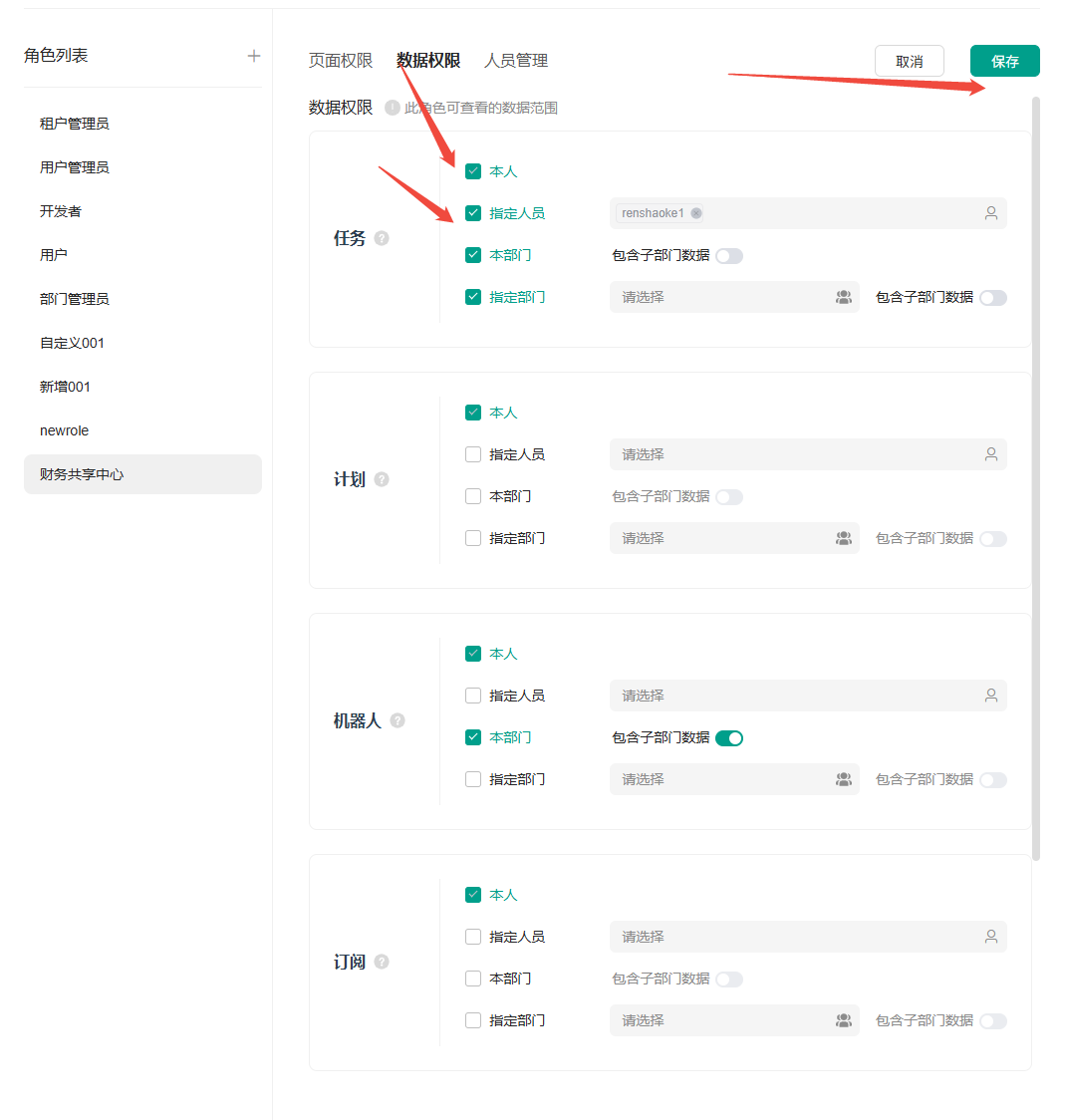
- 注意:数据权限决定了角色用户在查询数据时能看到的数据范围
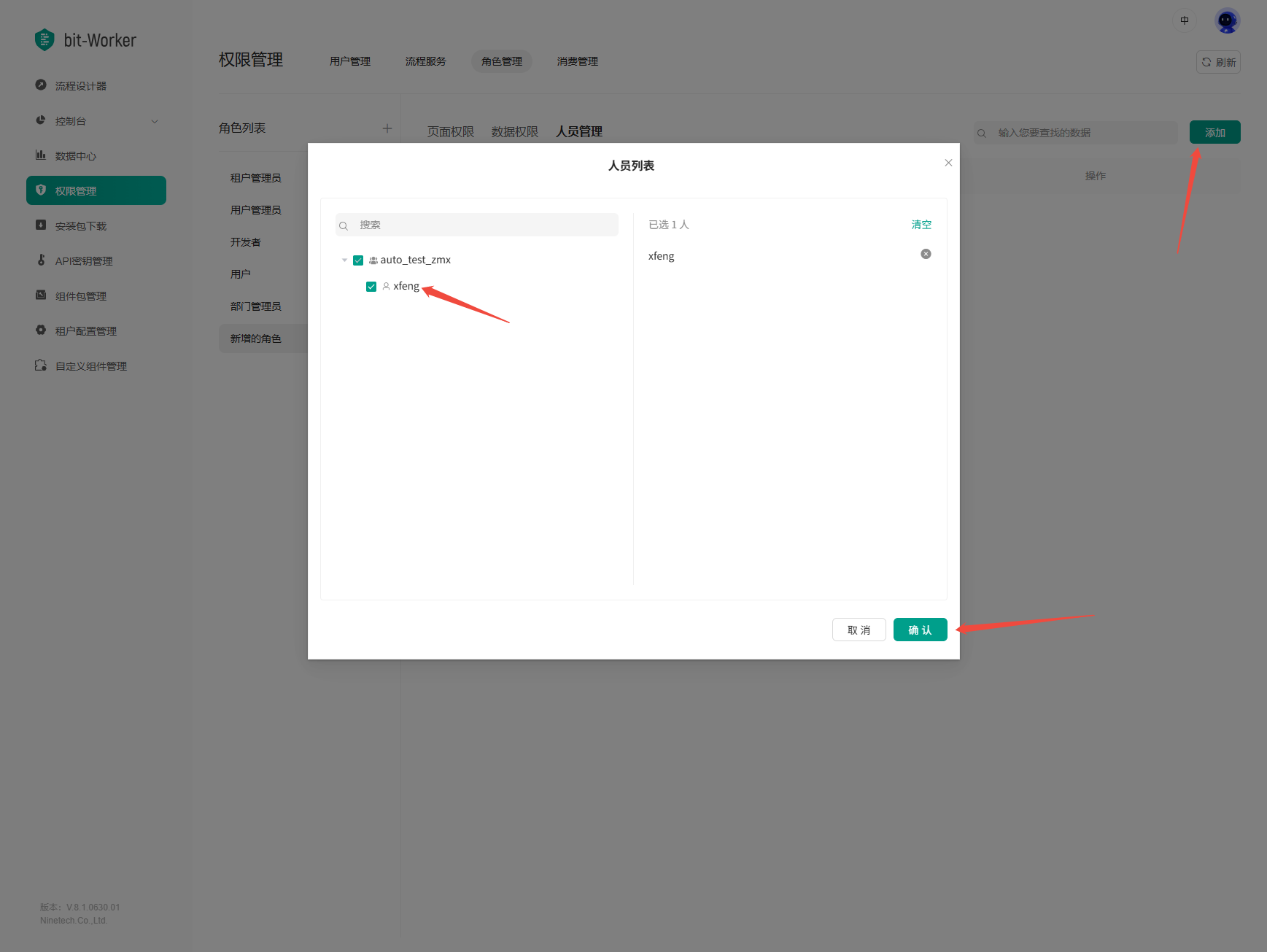
7. 人员管理
功能描述:查看和管理属于该角色的用户
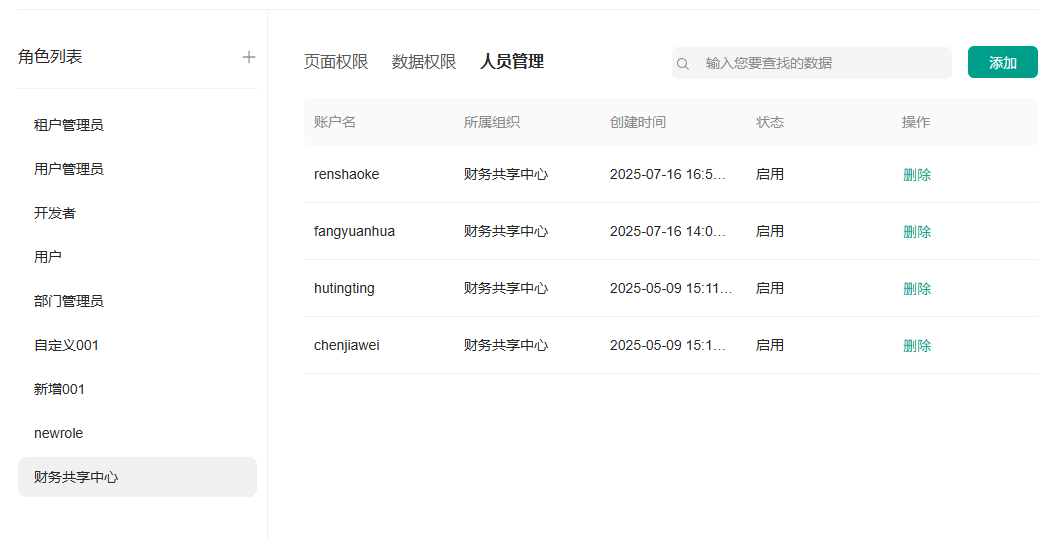
使用方法:
在角色列表中找到需要查看用户的角色
点击"人员管理"标签页
在人员管理列表中可以看到已分配该角色的用户
可以添加新用户到该角色,或从角色中移除用户
8. 角色状态管理
功能描述:启用或禁用角色
使用方法:
在角色列表中找到需要修改状态的角色
点击状态列的开关按钮或"启用/禁用"按钮
确认操作后,角色状态会立即更新
注意:禁用的角色将无法被分配给用户,但不影响已分配该角色的现有用户
使用注意事项
- 权限配置顺序:建议先创建角色并配置页面权限,再配置数据权限,最后将角色分配给用户
- 权限最小化原则:遵循最小权限原则,只授予角色完成工作所需的最小权限集合
- 定期审查:定期审查角色权限配置,确保权限分配的合理性和安全性
- 变更影响评估:修改角色权限前,应评估对已分配该角色的用户的影响
- 备份重要角色:对于关键业务角色,建议在修改前记录当前权限配置,以便必要时恢复
- 测试验证:权限配置完成后,建议使用测试账号验证权限是否正确生效
常见问题
Q1: 为什么新建角色后用户看不到对应的菜单?
A: 需要为该角色配置页面权限,勾选相应的菜单项后,分配该角色的用户才能看到对应菜单。
Q2: 数据权限和页面权限有什么区别?
A: 页面权限控制用户能看到哪些菜单和功能入口;数据权限控制用户在查询数据时能看到哪些数据范围。两者配合使用才能实现完整的权限控制。
Q3: 如何批量为用户分配角色?
A: 可以在用户管理模块中,选择多个用户后批量分配角色;或者在角色管理中,通过"人员管理"功能逐个添加用户。
Q4: 删除角色后,已分配该角色的用户会怎样?
A: 删除角色后,已分配该角色的用户将失去该角色的所有权限。建议在删除前先检查是否有用户关联该角色。
技术支持
如遇到权限配置问题或系统异常,请联系系统管理员或技术支持团队。